系统未输入注册码之前点击所有功能都会出现输入注册码的界面,如下图:点击在线获取注册码然后填写获取注册码表单,系统会自动给您返回注册码,把注册码复制到注册码输入框内点“确认注册”然后重新登录即可使用所有功能。
第一步:确定服务器
ip
地址
1、查找服务器ip地址
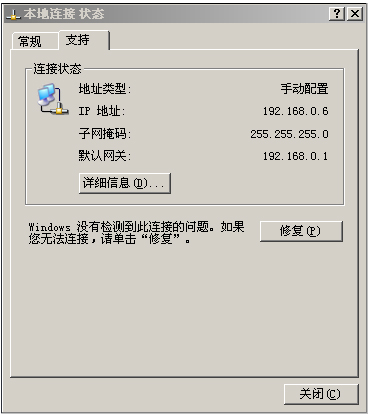
①鼠标左键单击您电脑右下角的本地连接图标(
),右下角本地连接图标可能被隐藏,您可以通过在电脑桌面:右键点击“网上邻居”→选择“属性” →右键点击“本地连接”→选择“属性”→将“连接后在通知区域显示图标”前面的复选框勾上→确定。
②点击“支持”选项卡就可以查看到作为服务器的计算机IP地址。
2、固定服务器ip访问地址
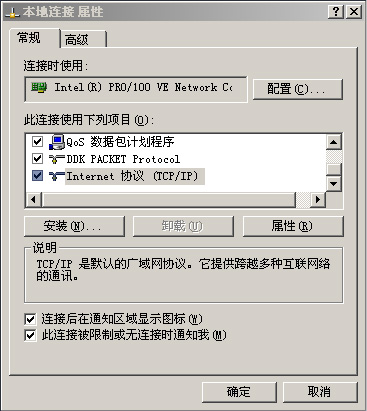
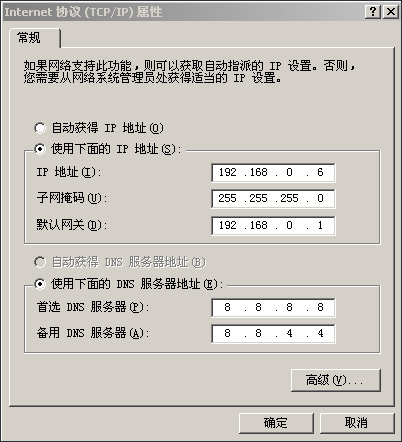
① 鼠标右键点击“网上邻居”→选择“属性”→右键单击“本地连接”→选择“属性”→选择“常规”选项→找到“Internet协议(TCP/IP)”→鼠标左键双击进入→将“自动获得IP地址”修改成“使用下面的IP地址”→填入您作为服务器计算机的固定IP地址。
【
选择本地连接Internet 协议(TCP/IP)
】
【
填入服务器ip地址
】
第二步:设置使用参数
在局域网内使用,指定了固定的服务器计算机,就只需要在此服务器计算机上安装金智软件,其他使用者不需要安装软件,直接访问服务器计算机IP地址即可。设置使用参数前,请确定您已经安装了正版软件。
设置端口号
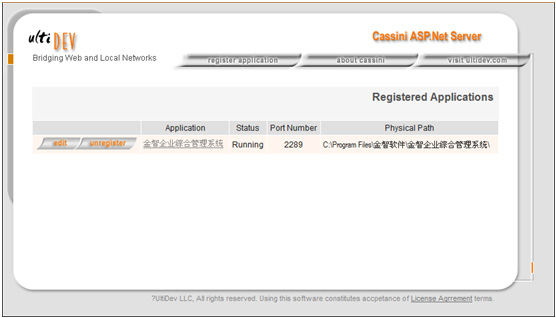
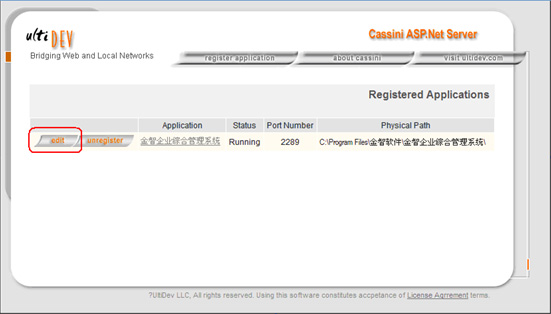
① 点击“开始”菜单→进入程序→选择“UltiDev”→选择“Cassini Web Server”→鼠标左键单击“Cassini Web Server Explorer”→进入页面。
【
进入Cassini Web Server Explorer页面
】
② 点击金智企业综合管理系统前面“edit”。
③ 选择“port-Specify port”前面的单选框→输入端口号数字(端口号数字可以自行编辑2-4位的数字)→点击“SAVE”保存。
您可以在此将端口号设置为默认端口号80,那么您就可以在别的计算机上直接访问作为服务器的计算机IP地址,进入软件使用。若您的80端口被别的服务给占用了,您也可以使用其他容易记的端口号来作为访问地址,不过此时,您就不可以直接通过IP访问了,您可以输入服务器计算机IP:您设置的端口号来访问软件。
第三步:通过局域网使用
打开浏览器→输入服务器ip:端口号地址
【
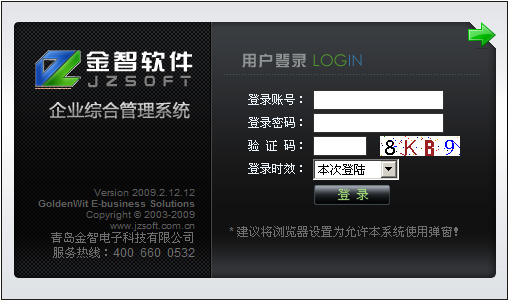
显示登录软件窗口
】
如上例,只需在浏览器中输入:http://192.168.0.6:3629 ,填写登录账号、密码、验证码、登录即可。






 ),右下角本地连接图标可能被隐藏,您可以通过在电脑桌面:右键点击“网上邻居”→选择“属性” →右键点击“本地连接”→选择“属性”→将“连接后在通知区域显示图标”前面的复选框勾上→确定。